
StudioSEO
【図解つき】2025年版『Studio』SEO設定マニュアル|初心者でもGoogleに評価される手順 🚀
『Studio』でできるSEO対策を図解つきで徹底解説!タイトル・ディスクリプション・OGP・HTMLタグ・alt属性・404ページ・サイトマップまで、初心者でも迷わず設定できる手順をまとめました。
「Studioでサイトを作ったけど、検索で出てこない…」そんな悩みを解決するのがSEO(検索エンジン最適化)です。
Studioはデザインに強いだけでなく、SEOに必要な機能も揃っています。この記事では公式ヘルプで推奨されているSEO設定を、図解キャプションつきで初心者にもわかりやすく解説します。
1. サイト設定とページ設定パネルで行うSEO対策 🛠
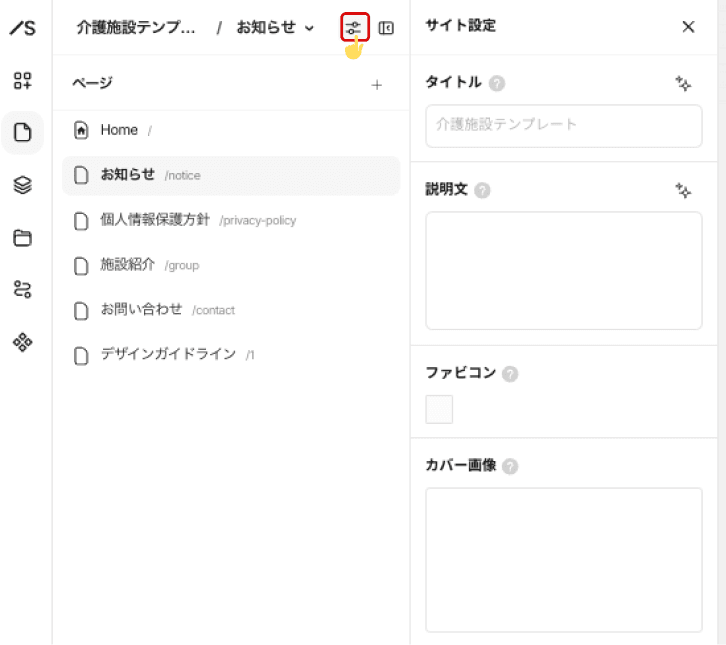
Studioでは、左パネルから「サイト設定」または「ページ設定」を選び、SEOに関する項目を入力します。
- サイト全体の設定 → 「サイト設定」
- ページごとの個別設定 → 「ページ設定」
👉 ページ設定が優先されるので、まずサイト設定を整え、その後ページごとに調整するのがおすすめです。
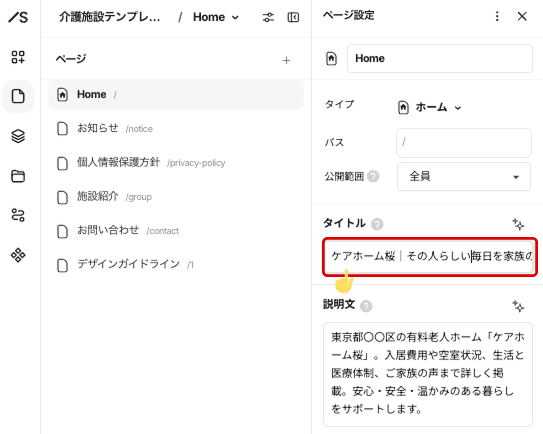
タイトルの設定 ✍️
- 検索結果やブラウザタブに表示されるテキスト
- 32文字前後でページ内容を具体的に
例:大阪の美容院サイト制作|ノーコードはStudioにおまかせ
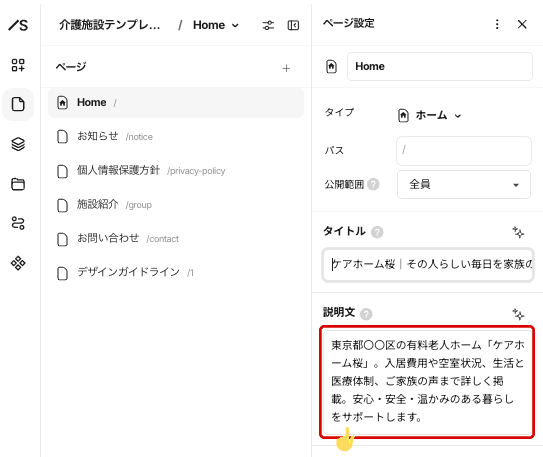
説明文(ディスクリプション)の設定 📝
- 検索結果でタイトルの下に表示されるテキスト
- 80〜120文字が目安
- ページの要点をまとめ、ユーザーにクリックを促す
例:ノーコードツール『Studio』でSEOに強いサイト制作。初心者でも検索上位を目指せる設定方法を解説します。
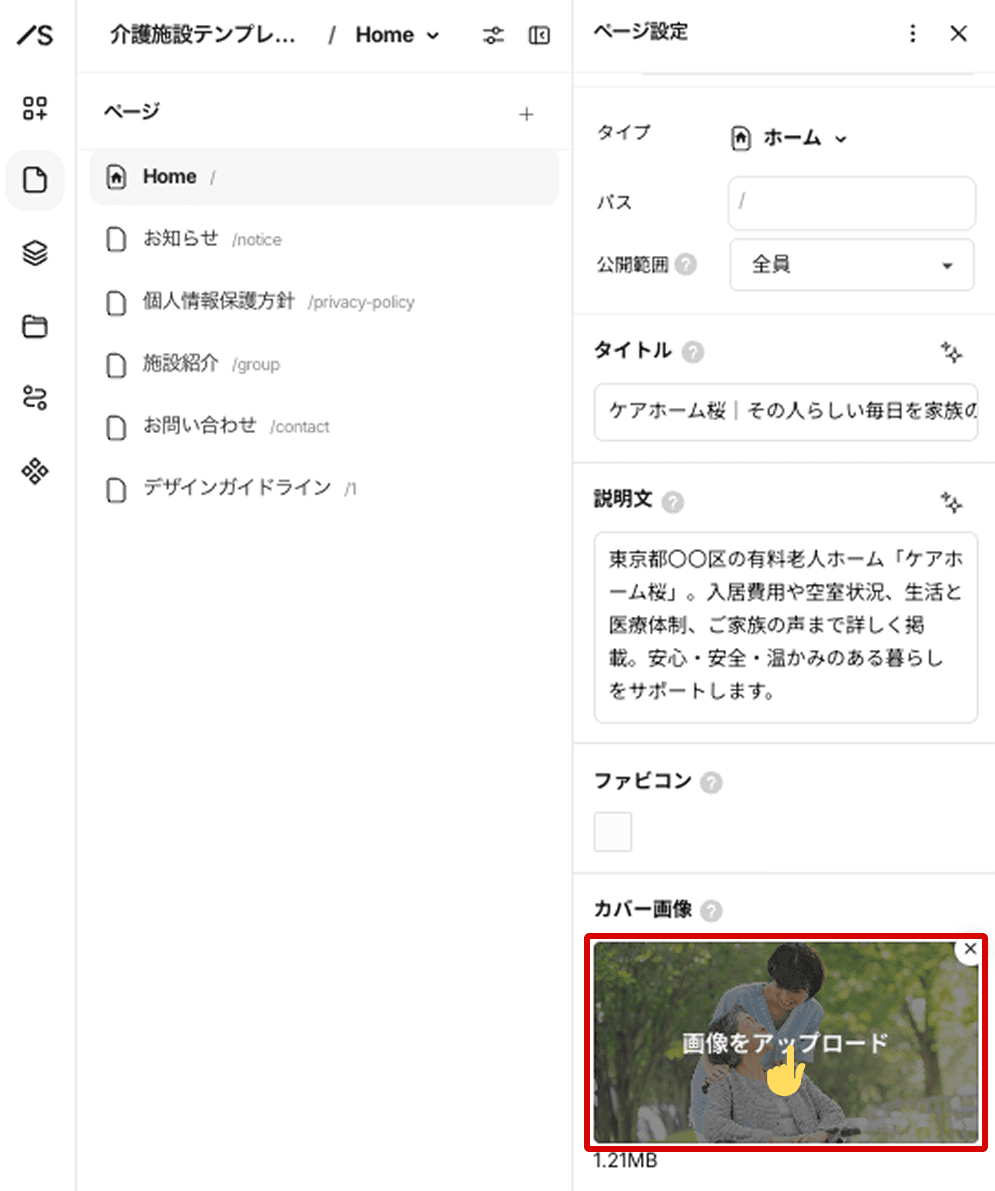
カバー画像(OGP画像)の設定 📷
- SNSシェア時に表示されるサムネイル画像。
- 推奨サイズ:1200×630px
- ブランド感を表現できるビジュアルを推奨
2. HTMLタグの設定 ⚡
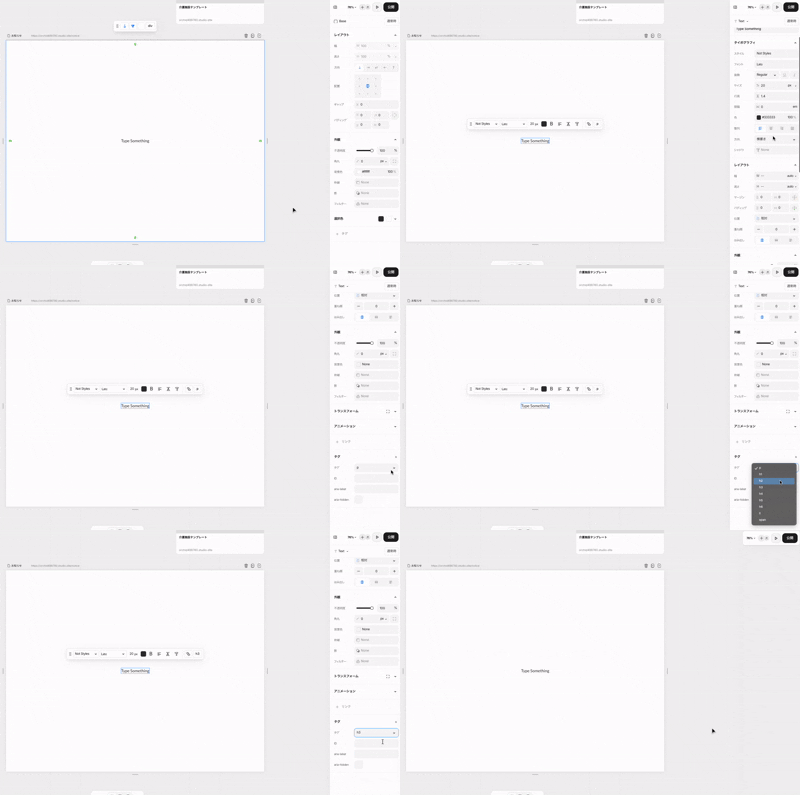
Studioのボックス要素は、適切なHTMLタグを設定できます。これによりGoogleがページ構造を理解しやすくなります。
- ページの大見出し:
<h1>(1ページ1つ) - セクション見出し:
<h2>,<h3> - 本文テキスト:
<p>
3. 画像のalt属性を設定する 🖼
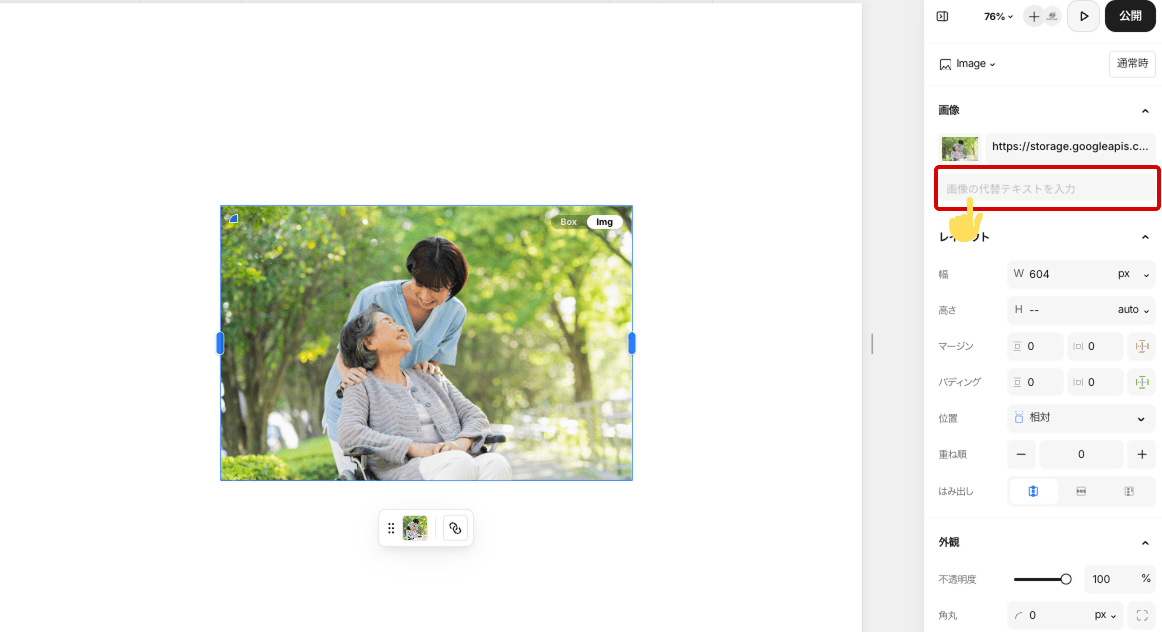
画像の説明文=alt属性を入れるとSEOとアクセシビリティの両方で有効です。
- 悪い例:
image1.png - 良い例:
StudioのSEO設定画面スクリーンショット
4. その他のSEO設定 ✅
404ページの設定
- 存在しないURLアクセス時に表示されるページ。
- noindexを設定して検索結果に表示されないようにしましょう。
- サイト内リンクやトップページに戻るボタンを置くと親切。
サイトマップの送信
Googleにページ構造を伝えるために必須。手順:
- Google Search Consoleに登録
- 「サイトマップ」から
https://サイトURL/sitemap.xmlを送信
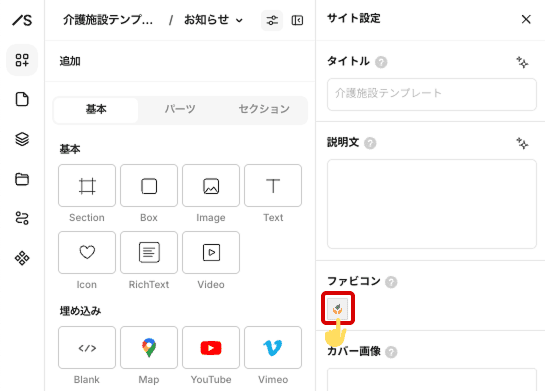
ファビコンの設定
ブラウザタブや検索結果に表示される小さなアイコン。「サイト設定」→「ブランド」→「ファビコン」から設定
被リンクの獲得
他サイトからリンクを貼られることで検索エンジンの評価が上がります。
- 業界ブログやパートナーサイトに紹介してもらう
- SNSやプレスリリースを活用
まとめ 🎯
『Studio』でできるSEO対策は大きく分けて:
- タイトル・ディスクリプション・OGP画像の設定
- HTMLタグとalt属性の最適化
- 404ページとサイトマップの送信
- ファビコンや被リンク対策
👉 まずは「サイト設定 → SEOタブ」を開き、自分のサイトが正しく整っているかをチェックしてみましょう!