
StudioでSEO対策!クリック率が上がるタイトルと説明文の作り方✨
検索で選ばれるサイトに!Studioで設定できるページタイトルとディスクリプションのベストプラクティスを紹介。クリック率UPの秘訣や絵文字活用術も詳しく解説します。
「StudioでWebサイトを作ったけれど、検索結果でなかなかクリックされない…」そんな悩みを持っていませんか?
検索結果でユーザーの目に最初に触れるのがページタイトルとディスクリプション(説明文)。この2つが適切でないと、どれだけ素敵なデザインを作っても、検索からの流入は伸びません。
本記事では、Studioでの具体的な設定方法とSEO・クリック率を高めるための最適解を、初心者にもわかりやすく解説します。さらに最近よく見かける「絵文字をタイトルに入れるのはアリ?」という疑問についても触れていきます。
1. ページタイトルとディスクリプションとは?
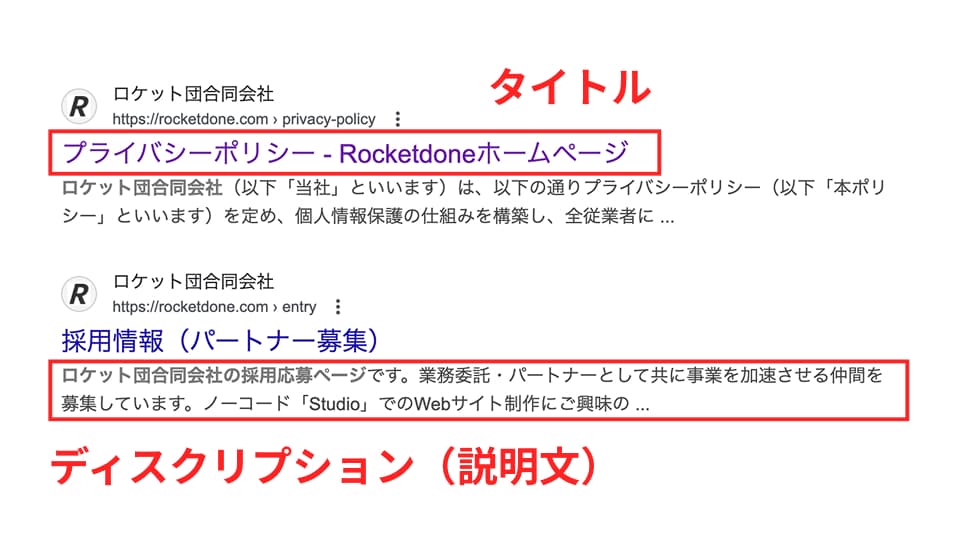
ページタイトル(titleタグ):ブラウザのタブやGoogle検索結果に表示されるページの名前。検索順位にも大きく影響します。
ディスクリプション(meta description):検索結果のタイトル下に表示される説明文。クリックするかどうかを左右する重要な要素です。
2. なぜSEOに重要なのか?
- タイトルはSEO評価の土台:Googleはページ内容を判断する際に、タイトルを最も重視します。
- ディスクリプションはクリック率の鍵:順位が高くても説明文が魅力的でなければ、ユーザーはクリックしてくれません。
つまり、タイトル=検索順位の基盤、ディスクリプション=クリック率の決定要因と覚えておきましょう。
3. 良いタイトル・ディスクリプションの条件
タイトルの条件
- 30〜35文字以内
- ページごとに固有の内容
- キーワードを前半に入れる
- 読者にメリットが伝わる表現
例:❌「会社概要」 ⭕「会社概要|株式会社〇〇|東京のWeb制作会社」
ディスクリプションの条件
- 80〜120文字程度
- ページ内容を要約+具体的なメリットを提示
- 行動を促す(CTA)を入れる
❌「高品質なサービスを提供しています。お気軽にお問い合わせください。」→ 抽象的すぎて何のサービスか分からず、魅力が伝わらない。
⭕「Studioを使ったSEO最適化の方法を解説。初心者でもできるタイトルと説明文のコツを紹介します!」→ ページの内容が具体的で、読者が得られるメリットが分かりやすい。
CTAについてCTAとは Call To Action(行動喚起)の略で、ユーザーに「次にどうしてほしいか」を示す表現です。ディスクリプションにCTAを入れることで、クリック率を高めることができます。
よく使われるCTA例:「詳しくはこちら」「今すぐチェック」「初心者でもすぐに実践可能」「まずはこの記事で基本を学びましょう」
例:⭕「StudioでSEOを最適化する手順をわかりやすく解説。初心者の方でもすぐ実践できます。👉 詳しくはこちら!」
4. Studioでの設定方法(操作手順)
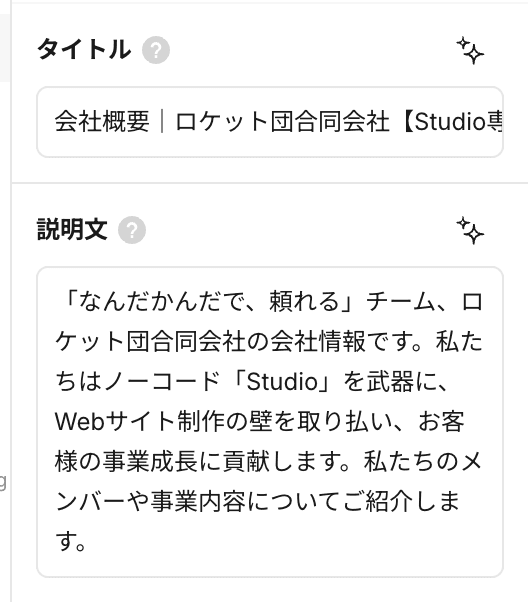
- ページを選択:左の「ページ」メニューから対象ページをクリック。
- SEO設定を開く:右サイドバーで「SEO」タブを選択。
- タイトルとディスクリプションを入力:タイトル → 30文字前後、ディスクリプション → 80〜120文字
- プレビュー確認:Google検索風のプレビューで文字数や見え方をチェック。
5. よくある失敗例と改善ポイント
- 同じタイトルを全ページで使っている → ページごとに固有の内容を入れる
- キーワードを羅列している → 「SEO, Web制作, ノーコード, Studio」などの並べ方は逆効果
- 抽象的すぎる説明文 → 「高品質なサービスを提供します」ではクリックを誘えない
改善例:「ノーコード制作ツール『Studio』を活用し、企業や個人の魅力を最大限に伝えるWebサイトを制作します。」
6. 絵文字はSEOにどう影響する?🤔
検索結果で✨や🔥などの絵文字を見かけることがあります。実際にSEOにはどんな影響があるのでしょうか?
メリット- 検索結果で目立ちやすくなり、CTR(クリック率)が上がる可能性
- 親しみやすさやブランドの雰囲気を表現できる
- Googleが自動的に削除する場合がある
- 業種によっては「軽い」と感じられるリスク
- 多用するとスパムっぽく見える可能性
- SEO評価はキーワードで担保する
- 絵文字は1〜2個まで補助的に使う(冒頭か末尾が自然)
- StudioのSEOプレビューで必ず見え方を確認
例:「StudioでSEO対策!クリック率が上がるタイトルと説明文の作り方✨」→ メインキーワードはしっかり残しつつ、最後に絵文字で柔らかさをプラス。
7. 実際の事例から学ぶ最適化のコツ
コーポレートサイト- タイトル:「会社概要|株式会社〇〇|東京のデザイン会社」
- ディスクリプション:「株式会社〇〇は東京を拠点に、デザインとテクノロジーで企業価値を高めるWeb制作会社です。」
- タイトル:「【初心者向け】StudioでSEO設定する方法まとめ」
- ディスクリプション:「StudioでSEOを最適化する方法を徹底解説。タイトル・ディスクリプションのコツや具体例を紹介します。」
8. まとめ:Studioでサイト価値を最大化しよう
『Studio』はデザイン性に優れたツールですが、SEO設定を正しく行うことで検索でも強いサイトになります。
- タイトルは30文字前後でキーワードを前半に
- ディスクリプションは80〜120文字でメリットを具体的に
- 絵文字は補助的に1〜2個でCTRをUP
まずは自分のサイトのタイトルと説明文を見直して、StudioのSEO設定画面で最適化してみましょう。検索結果でも「デザインでもSEOでも選ばれるサイト」を目指せます✨