
なぜか素人っぽい…?Webデザインの印象は「余白」で決まる!Studioで整う余白の黄金ルール📐
「サイトがなんだか素人っぽい…」その原因は余白の使い方かも。Studioで実践できるマージン・パディングの基本と「8の倍数ルール」を解説。誰でも簡単に、プロっぽく洗練されたデザインに仕上げる方法を紹介します。
「なんだか自分の作るサイト、プロっぽくならないな…」「おしゃれなサイトと何が違うんだろう?」
ノーコードツールのStudioを使ってWebサイト制作に挑戦している方なら、一度はこんな風に感じたことがあるかもしれません。その原因、実は「余白(マージンとパディング)」の使い方にあるかもしれません。
「神は細部に宿る」という言葉があるように、デザインの印象は細やかな余白の使いこなしで劇的に変わります。この記事では、Webサイトの印象を左右する「余白」の重要性と、誰でもデザインが垢抜ける具体的な設定値のルールを、Studioでの操作方法と合わせて徹底解説します!
この記事を読み終える頃には、あなたは「余白」を自在に操り、ワンランク上のWebサイトを作れるようになっているはずです。🚀
1. そもそもMargin(マージン)とPadding(パディング)って何が違うの?🤔
まずはじめに、少しだけ専門用語のお話をさせてください。Studioのエディターにも出てくるこの2つの言葉、違いを理解すると設定がとても楽になります。
- Margin(マージン):要素の「外側」の余白のこと。隣の要素との距離を取りたいときに使います。オブジェクト同士のソーシャルディスタンスのようなイメージです。
- Padding(パディング):要素の「内側」の余白のこと。枠線と中身の文字や写真の間にスペースを作りたいときに使います。ダウンジャケットの「中綿」のように、内側をふっくらさせるイメージです。
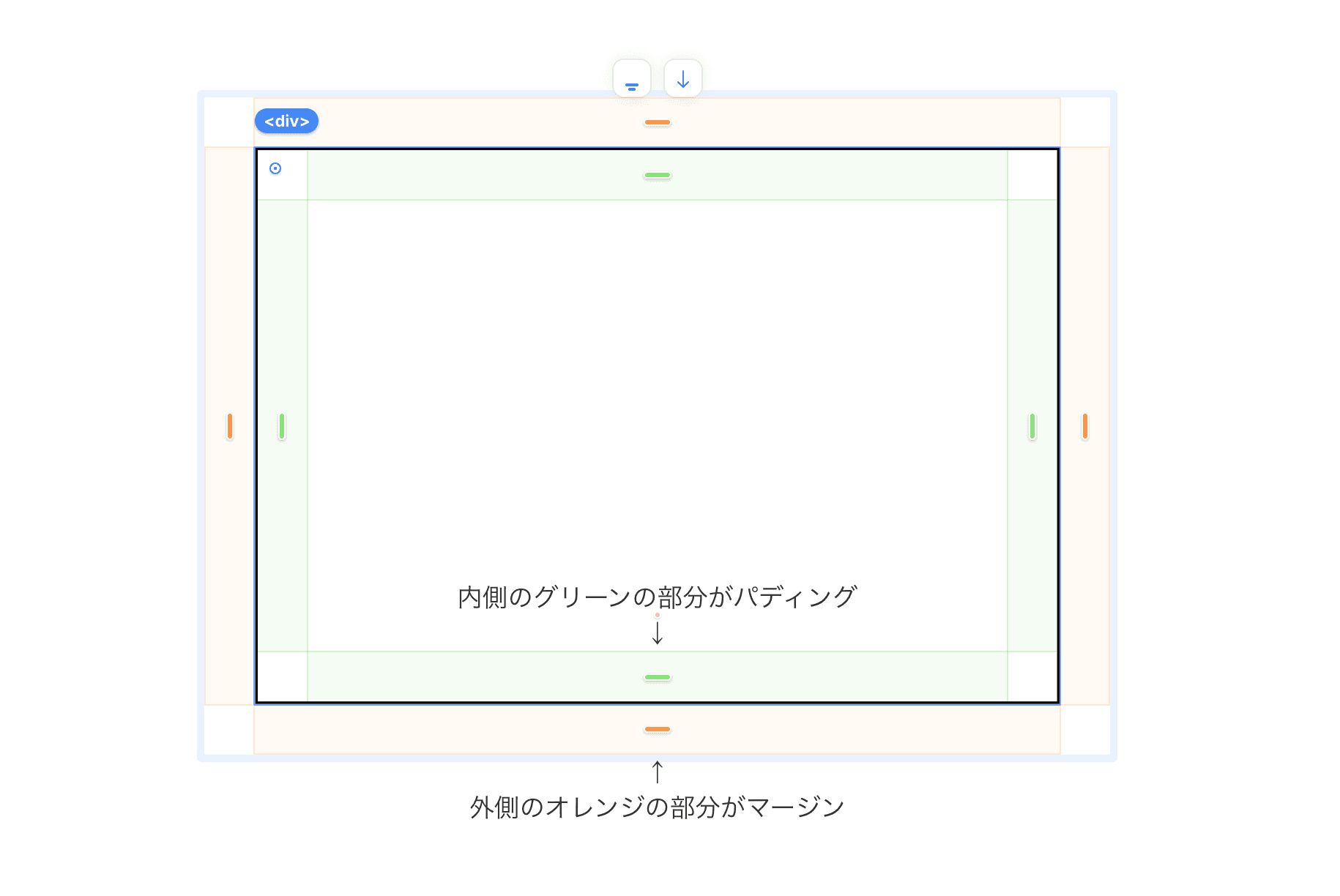
この2つを適切に使い分けることが、美しく整理されたレイアウトへの第一歩です。
2. なぜ「余白」がデザインの印象をここまで左右するのか?✨
では、なぜ余白がそれほど重要なのでしょうか?余白には、主に3つの大切な役割があります。
- 情報の整理整頓:余白を適切に取ることで、関連する情報がグループ化されて見え、ユーザーは直感的に内容を理解しやすくなります。ぎっしり詰まった文章より、段落ごとにスペースがある方が読みやすいのと同じ原理です。
- 視線の誘導:人間の目は、余白があることで次にどこを見ればいいのか自然と誘導されます。重要な要素の周りに余白を多く取ることで、その要素を目立たせることができます。
- 世界観の演出:ゆったりとした余白は、高級感や信頼感、洗練された印象を与えます。逆に余白が少ないと、安売り広告のように賑やかで、少し雑多な印象を与えてしまうことがあります。
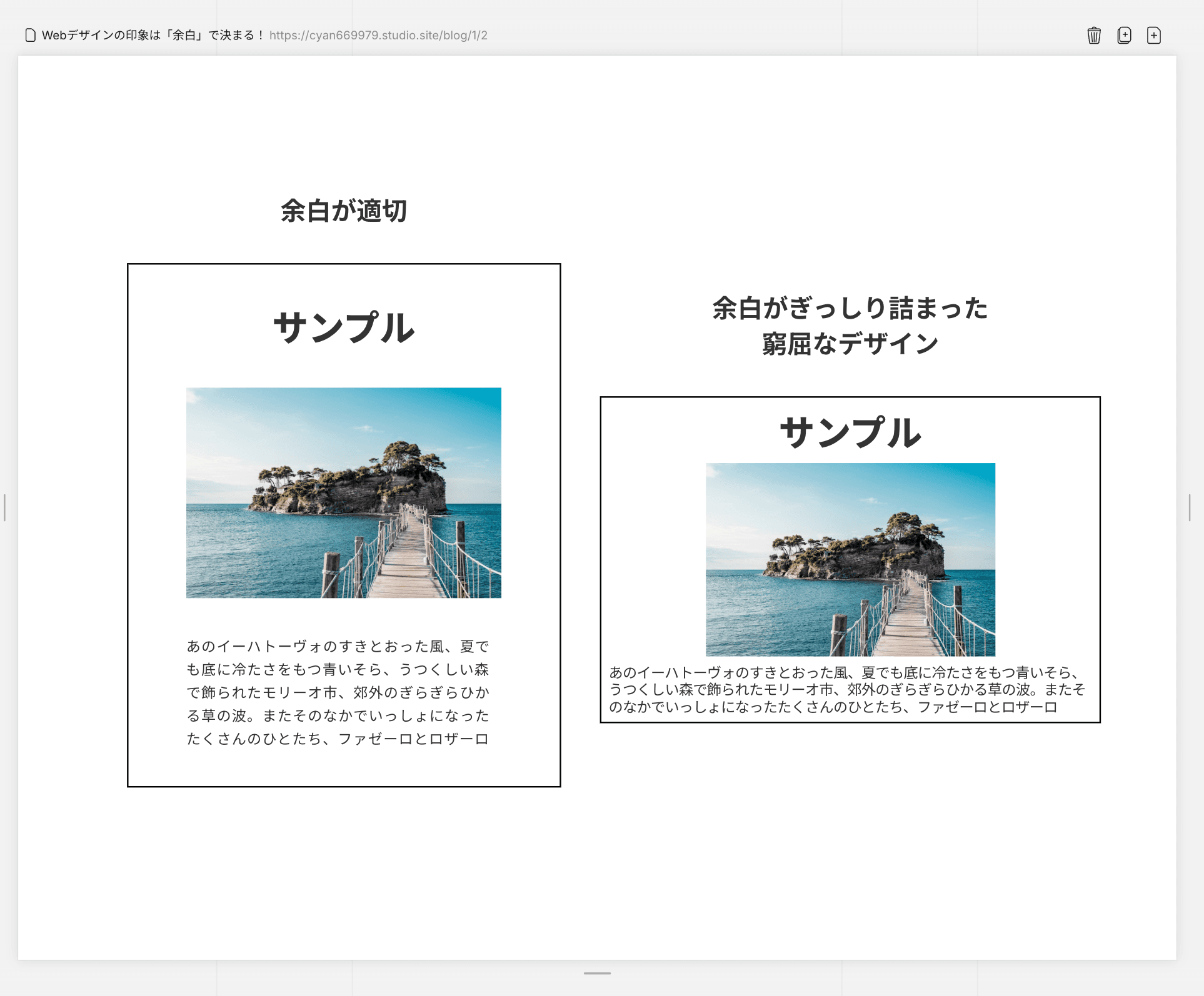
あなたのサイトが伝えたいメッセージに合わせて余白をコントロールすることで、ユーザーに与える印象を大きく変えることができるのです。
3. これで迷わない!デザインが垢抜ける黄金ルール「8の倍数」とは?📐
「余白が大事なのはわかったけど、具体的に何ピクセルにすればいいの?」
そんなあなたに、ぜひ覚えてほしいのが「8の倍数ルール」です。これは、Webデザインの世界で広く使われているテクニックで、余白や要素のサイズを4px, 8px, 16px, 24px, 32px, 48px…といった8の倍数(もしくは4の倍数)で設定していくというシンプルなルールです。
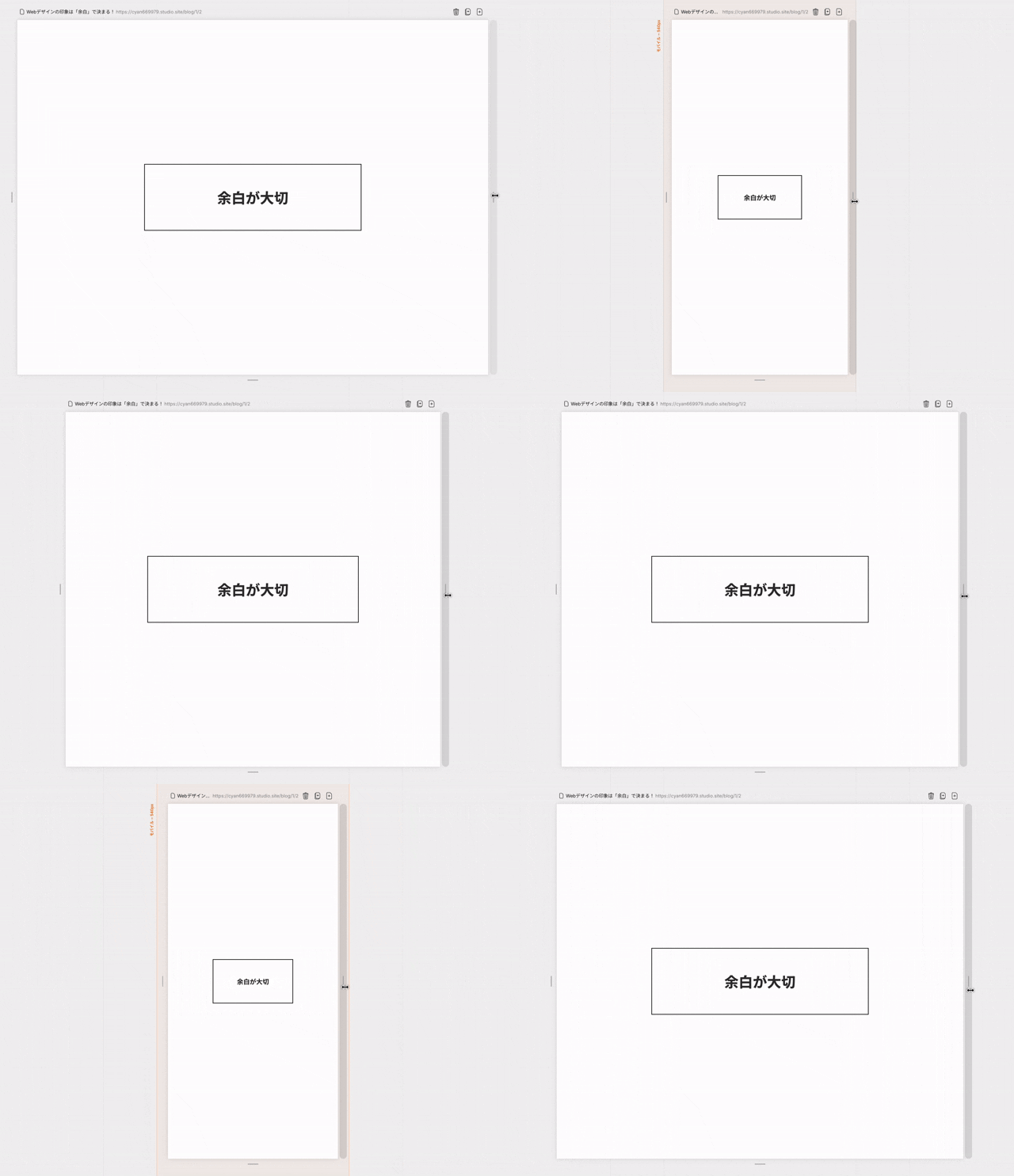
- 視覚的な一貫性が生まれる:ルールに基づいて余白を設定することで、サイト全体にリズムと統一感が生まれ、整然とした印象になります。
- 多くのデバイスで綺麗に表示されやすい:様々な画面サイズで割り切りやすい数字であるため、レスポンシブデザイン(※)との相性も抜群です。
- 判断に迷わなくなる:「ここは10pxかな?12pxかな?」といった迷いがなくなり、スピーディーにデザインを進められます。
※ レスポンシブデザインとは? パソコン、タブレット、スマートフォンなど、見る人の画面サイズに合わせてレイアウトが自動で最適化されるデザインのこと。Studioは、このレスポンシブデザインにとても強いツールです。
使い分けの目安
いきなり全部覚える必要はありません!まずはこのあたりから意識してみましょう。
- 4px, 8px:アイコンとテキストの間など、ごく近い要素の間に。
- 16px, 24px:基本となる余白。文章の段落間や、関連する要素のグループ間に。
- 32px, 48px:少し大きな区切りに。見出しと本文の間や、コンテンツの塊の間に。
- 64px, 80px:セクション(話題)ごとの大きな区切りに。
このルールを意識するだけで、あなたのデザインは一気にプロの見た目に近づきます!
4. 【実践編】Studioで余白を設定してみよう!💻
それでは、実際にStudioで余白を設定してみましょう。操作はとても簡単です。
- 余白を設定したい要素(ボックスやテキストなど)をクリックして選択します。
- 画面右側に出てくるサイドパネルの上部にある「スペース」という項目を見つけます。
- 四角の外側にある入力欄がMargin(マージン)、内側がPadding(パディング)です。
- ここに、先ほどの「8の倍数ルール」を意識して数値を入力してみましょう!
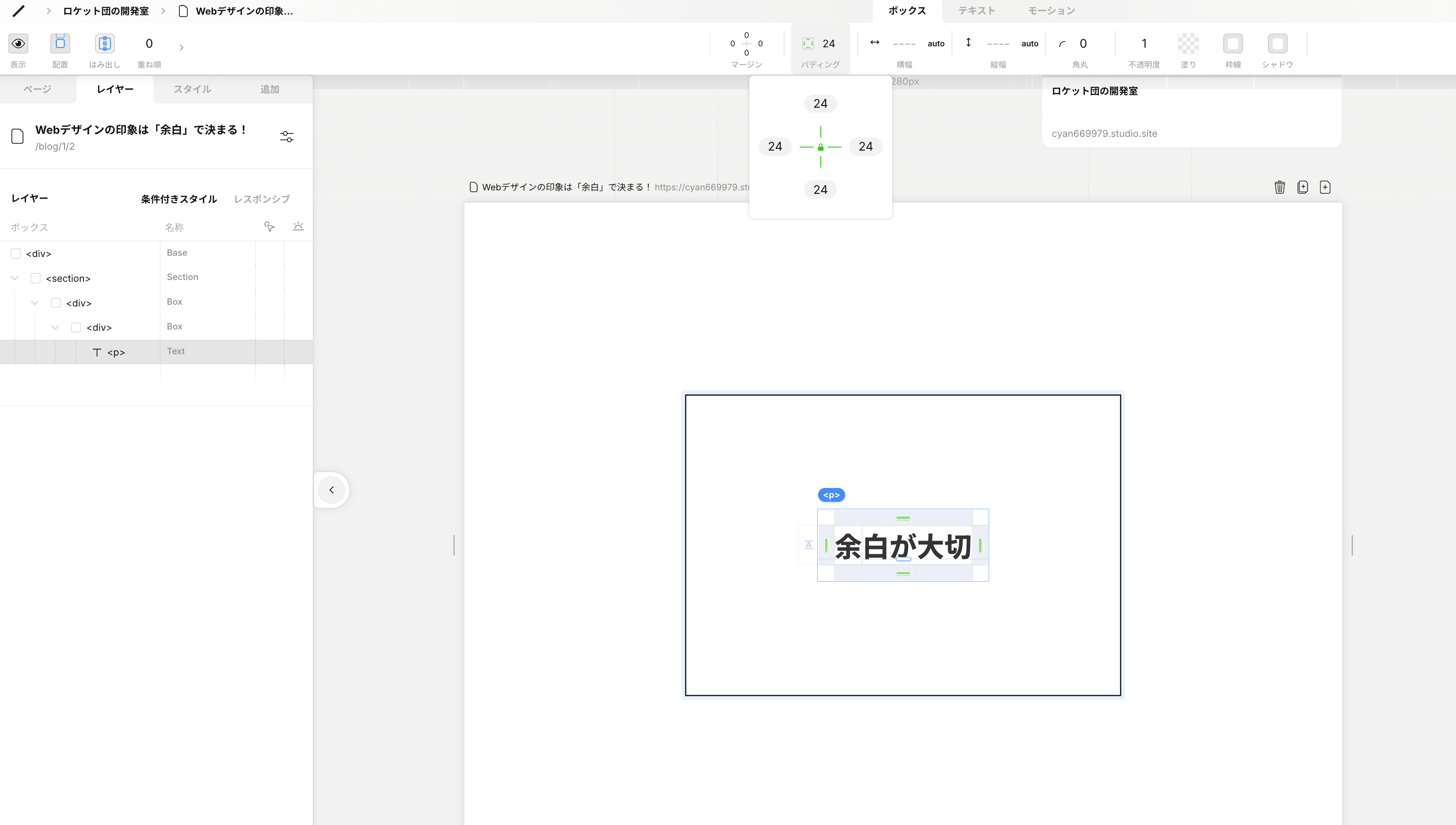
例えば、「ボタンの文字が枠線に近すぎて窮屈…」と感じたら、ボタンを選択してパディングの数値を大きくしてみましょう。逆に、「2つの写真がくっつきすぎている」と感じたら、写真を選択してマージンの数値を設定してあげればOKです。
5. まとめ:余白を制する者は、デザインを制す
今回は、Webサイトの印象を劇的に変える「余白」の基本と、Studioで実践できる黄金ルール「8の倍数」について解説しました。
- Marginは外側、Paddingは内側の余白
- 余白は情報を整理し、視線を誘導し、世界観を作る
- 迷ったら「8の倍数」を意識して数値を設定する
最初は難しく感じるかもしれませんが、まずは「16px」や「24px」を基準に余白を設定することから始めてみてください。たったそれだけでも、あなたの作るWebサイトは見違えるほどスッキリと、洗練された印象になるはずです。
Studioは、こうした細かなデザイン調整を、コードを書くことなく直感的に行える最高のツールです。さあ、あなたもStudioで「余白」を操り、ワンランク上のWebサイト制作を体験してみませんか?