
Studioでカウントダウンタイマーを作る方法|コピペOK・無料プラン
Studioに「あと○日○時間○分○秒」を1秒ごとに動かすカウントダウンタイマーを置く方法。外部APIは使わず、無料プランのEmbedにコードを貼って目標日時を書き換えるだけ。色やフォントの変え方も解説します。
Studioでカウントダウンタイマーを置くには、Embed(埋め込み)パーツにコードを貼るだけです。この記事のコードなら、外部APIを使わずに「あと○日○時間○分○秒」が1秒ごとに動き、Studioの無料プランでも使えます。手順は3ステップで、書き換えるのは目標日時の1行だけです。
「限定セールの開始まで、あと3日!」「新サービス公開まで、あと10時間!」
Webサイトでこんな風にカウントダウンが表示されていたら、なんだかワクワクしませんか?😉
イベントまでの期待感を高め、ユーザーの注目を集めるカウントダウンタイマー。『Studio』の無料プランでも、カスタムコードを使えば専門的な知識がなくても、驚くほど簡単に実装できてしまうんです。
今回は、プログラミング初心者の方でもコピペで実装できる、『Studio』のカスタムコード機能を使ったカウントダウンタイマーの作成方法を、分かりやすく解説します!

実際に1秒ごとにカウントが進みます(このデモは常に「3日後」を目標にしています)。
なぜ『Studio』でカウントダウン? ノーコードの限界を超える魅力 ✨
『Studio』は、コードを書かずにドラッグ&ドロップの直感的な操作でWebサイトが作れる、今注目のノーコードツールです。デザインの自由度が非常に高く、多くのクリエイターに愛用されています。
しかし、『Studio』の真の魅力はそれだけではありません。「カスタムコード機能」を使えば、ノーコードの枠を超えて、JavaScriptなどのコードを埋め込み、Webサイトに動きやインタラクティブな機能を追加できるのです。
「コード」と聞くと難しそうに感じるかもしれませんが、心配はいりません。今回はコピー&ペーストするだけで動くコードを用意しました。これを使えば、あなたのサイトがワンランクアップすること間違いなしです!
【💡用語解説】ノーコード(No-Code)とは? プログラミングコードを一切書かずに、Webサイトやアプリなどを開発できるプラットフォームのこと。専門知識がなくても、アイデアを形にできるのが最大のメリットです。
3ステップで実装!『Studio』でカウントダウンタイマーを作る方法 🚀
それでは、早速作っていきましょう!手順はとてもシンプルです。
準備するものはたったこれだけ! 💻
今回の実装に必要なものは、以下の3つだけです。
- 『Studio』のアカウント(無料プランでOK!)
- 目標の日時(例:2026年1月1日 0時0分)
- これから紹介するコード
たったこれだけで、誰でも簡単にカウントダウンタイマーを設置できます。
Step 1: カウントダウンを表示する「箱」を配置しよう
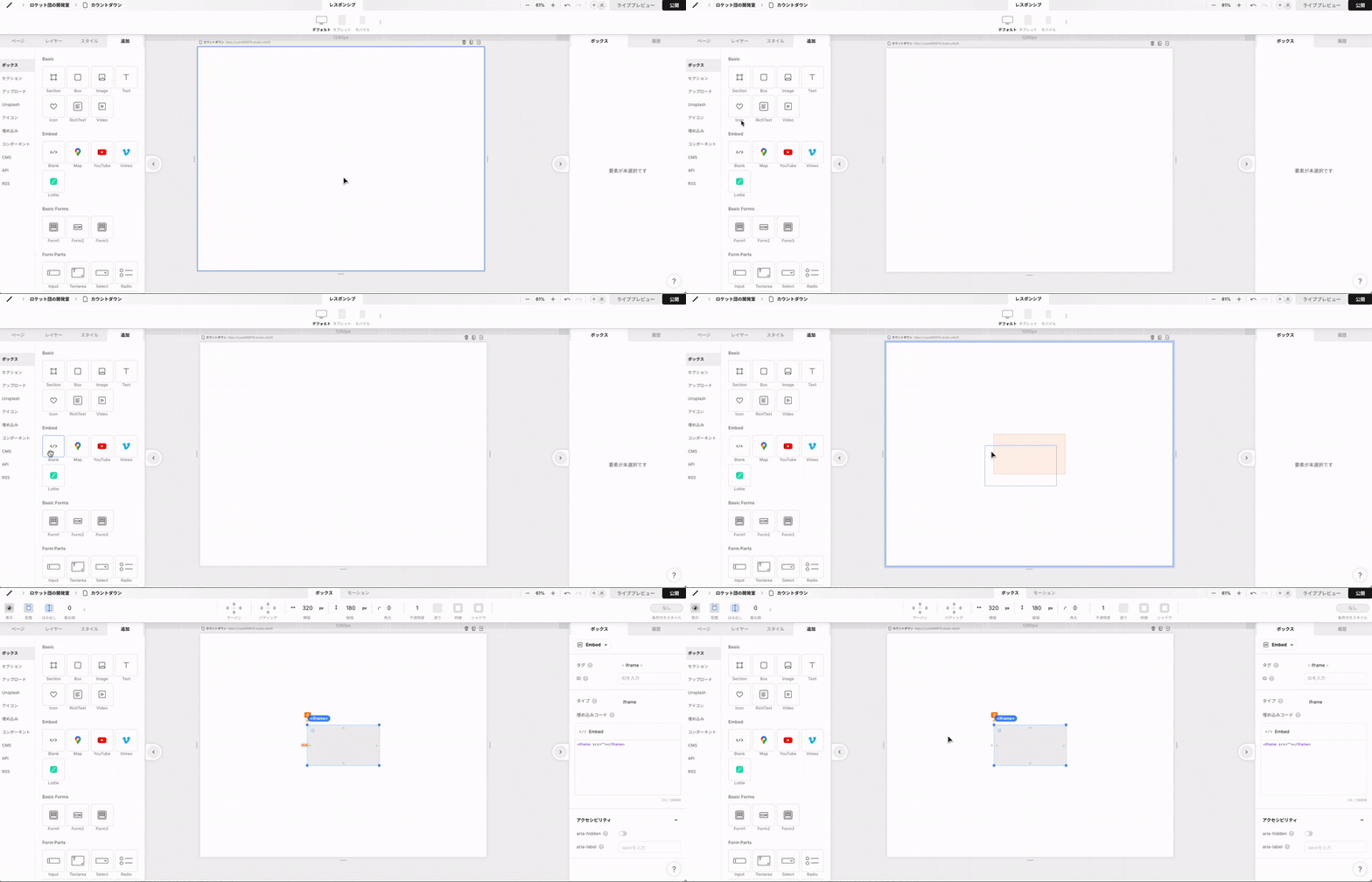
まずは、『Studio』のエディタ画面を開き、カウントダウンの数字を表示させたい場所に、Embedボックスを配置します。左の追加パネルから「Embed」を選択し、好きな場所にドラッグ&ドロップします。
Step 2: 魔法の呪文!カスタムコードを埋め込もう
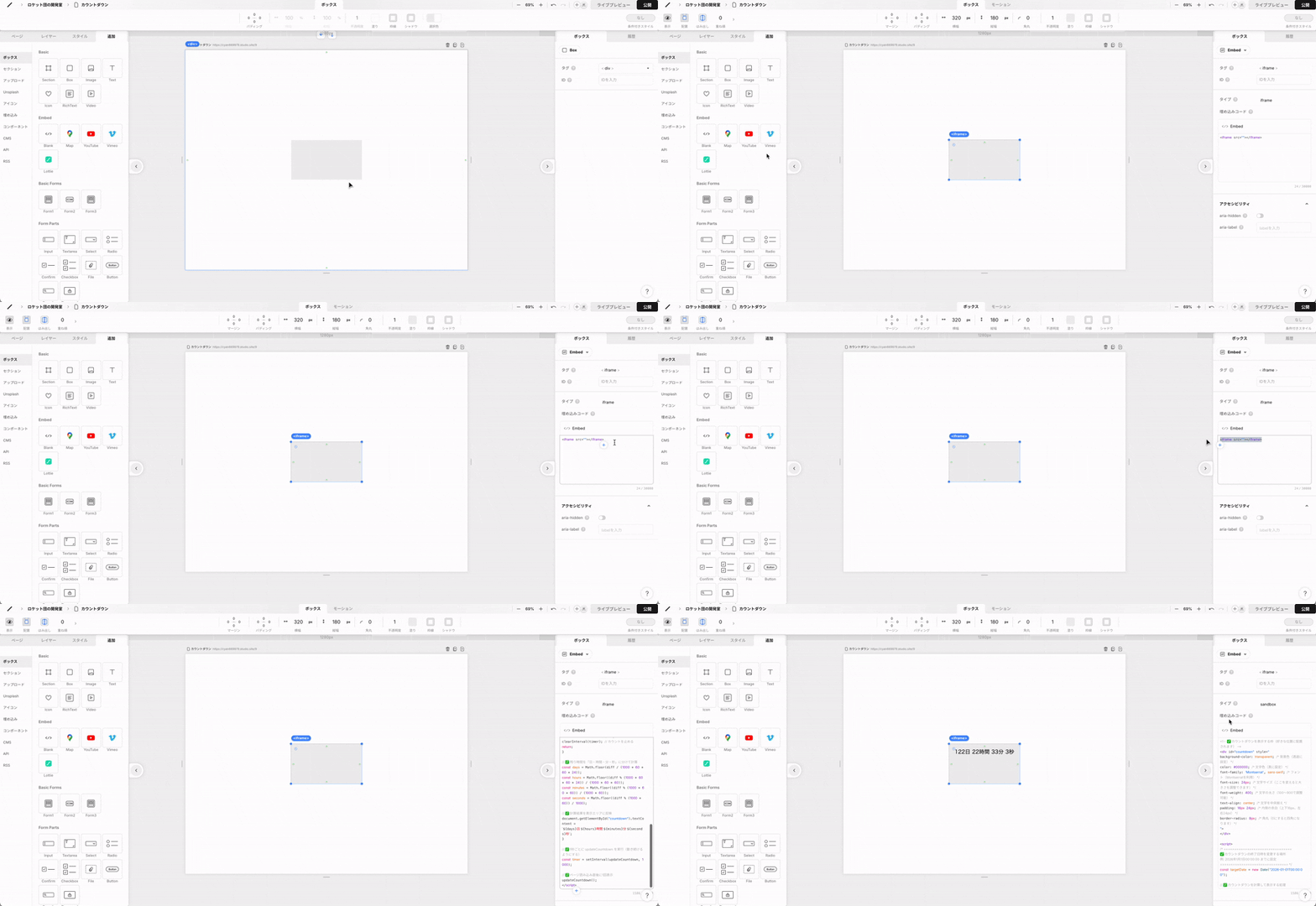
次に、カウントダウンを動かすための「呪文」となるコードを埋め込みます。追加した「Embed」ボックスを選択し、コード入力欄に、以下のコードをそのままコピー&ペーストしてください。
<!-- ✅ カウントダウンを表示する枠(好きな位置に配置されます) -->
<div id="countdown" style="
  background-color: transparent; /* 背景色(透過に設定) */
  color: #000000; /* 文字色(黒に設定) */
  font-family: 'Montserrat', sans-serif; /* フォント(Montserratを利用) */
  font-size: 24px; /* 文字サイズ(ここを変えると大きさを調整できます) */
  font-weight: 400; /* 文字の太さ(100〜900で調整可能) */
  text-align: center; /* 文字を中央揃え */
  padding: 16px 24px; /* 内側の余白(上下16px、左右24px) */
  border-radius: 8px; /* 角丸(0にすると四角になります) */
">
</div>

<script>
  /* ================================
     ✅ カウントダウンの終了日時を変更する場所
     例: 2026年1月1日00:00:00 までに設定
     ================================ */
  const targetDate = new Date("2026-01-01T00:00:00");

  // ✅ カウントダウンを計算して表示する処理
  function updateCountdown() {
    const now = new Date(); // 現在の時間
    const diff = targetDate - now; // 終了日時との差(ミリ秒)

    // ✅ もし終了日時を過ぎていたら「カウントダウン終了!」を表示
    if (diff <= 0) {
      document.getElementById("countdown").textContent = "カウントダウン終了!";
      clearInterval(timer); // カウントを止める
      return;
    }

    // ✅ 残り時間を「日・時間・分・秒」に分けて計算
    const days = Math.floor(diff / (1000 * 60 * 60 * 24));
    const hours = Math.floor((diff % (1000 * 60 * 60 * 24)) / (1000 * 60 * 60));
    const minutes = Math.floor((diff % (1000 * 60 * 60)) / (1000 * 60));
    const seconds = Math.floor((diff % (1000 * 60)) / 1000);

    // ✅ 計算結果を表示エリアに反映
    document.getElementById("countdown").textContent =
      `${days}日 ${hours}時間 ${minutes}分 ${seconds}秒`;
  }

  // ✅ 1秒ごとに updateCountdown を実行(動き続けるようにする)
  const timer = setInterval(updateCountdown, 1000);

  // ✅ ページ読み込み直後に1回表示
  updateCountdown();
</script>
一番重要なポイントは、コード内のconst targetDate = new Date("2026-01-01T00:00:00");の部分です。ここの2026-01-01T00:00:00を、あなたが設定したい目標の日時に書き換えてください。これだけでOKです!
※日時の書き換えをした後、一度エディタ画面をリロード(再読み込み)してください。読み込み後に正しいカウントダウンタイマーが表示されます。
Step 3: 最後にテキストやボックスの大きさを整えよう
カウントダウンのテキストが表示されたら、カスタムコード内の設定用コメントを参考に以下の設定を変更してください。
- 自分が好みのフォント(コード内のグーグルフォントを書き換え)の設定
- テキストカラーの変更
- 背景色の変更
- フォントサイズの変更
自分好みのカウントダウンタイマーになったら完成です!

まとめ:ノーコードの先へ!『Studio』でWeb制作はもっと自由になる
いかがでしたか? 今回は、『Studio』のカスタムコード機能を使って、コピペだけで簡単にカウントダウンタイマーを実装する方法をご紹介しました。
『Studio』のようなノーコードツールは、「簡単だけど、決まったことしかできない」と思われがちです。しかし、カスタムコード機能を少し使うだけで、表現の幅は無限に広がります。
あなたのWebサイトに、イベントへの期待感を高めるカウントダウンタイマーを設置して、ユーザーを惹きつけてみませんか?この記事をきっかけに、「自分にもできそう!」と感じていただけたら嬉しいです。