
【知っておきたい】レスポンシブ対応で失敗しないための5つの鉄則|設定の基本とコツ
PCでは整っているのにスマホで崩れる…そんな悩みを解決!Studioでのレスポンシブ対応に必須の「5つの鉄則」を実例付きでわかりやすく解説。PCファースト設計や%指定、非表示機能の使い方など、初心者でも失敗しないポイントをまとめました。
「PCでは理想通りにできたのに、スマホで見たらレイアウトがぐちゃぐちゃ…」
STUDIOでWebサイトを制作する多くの人が、一度は「レスポンシブ対応」の壁にぶつかります。しかし、いくつかの基本的なルールさえ押さえれば、誰でも簡単にあらゆるデバイスで美しいサイトを作ることが可能です。
この記事では、実際のSTUDIOエディタ画面のイメージを交えながら、レスポンシブ対応で失敗しないための「5つの鉄則」を分かりやすく解説します。
そもそもSTUDIOのレスポンシブ対応とは?
WebサイトをPC、タブレット、スマートフォンなど、異なる画面サイズのデバイスで最適に表示させるための設計手法です。
STUDIOでは、画面上部にある「ブレイクポイント」(PC、タブレット、スマホのアイコン)を切り替えることで、各デバイスでの表示を確認・調整できます。
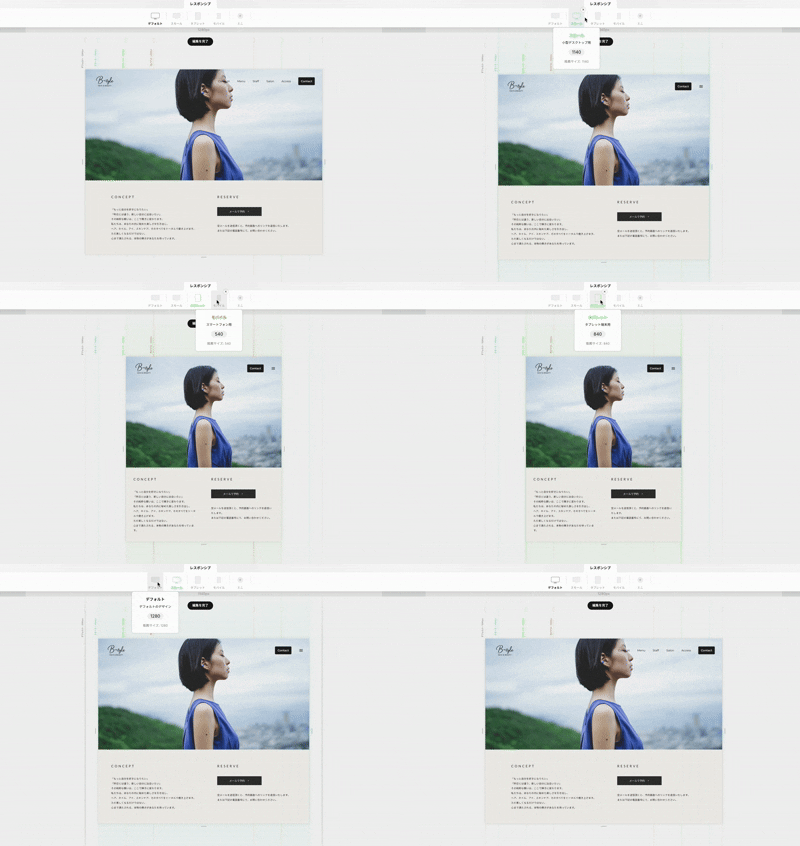
重要なのは、「大きい画面のデザインが、小さい画面に引き継がれる」というSTUDIOのルールです。これを理解することが、効率的なレスポンシブ対応の第一歩です。
鉄則1|デザインは必ず「PCファースト」で進める
前述の通り、STUDIOでは親となる大きい画面のデザインが子(小さい画面)に継承されます。
もしスマホ表示から作り始め、後からPC表示を調整すると、スマホのデザインが崩れてしまい、手戻りが大量に発生します。
必ずPC版のデザインを完璧に仕上げてから、タブレット→スマホの順に、レイアウトを整えていきましょう。それが最も効率的で、美しい仕上がりへの近道です。
鉄則2|横幅の単位は「px」ではなく「%」を使いこなす
画面サイズに応じてレイアウトを柔軟に変化させるレスポンシブ対応において、要素の幅を「px(ピクセル)」で固定するのは避けましょう。画面幅が変わった際に、要素がはみ出したり、不自然な余白が生まれたりする原因になります。
横幅を指定する際は、「%(パーセント)」を基本とします。親要素の幅に対する割合でサイズが決まるため、画面サイズが伸縮してもレイアウトが崩れにくくなります。
よくある失敗例: カラムを2つ並べる際に、両方の幅を「400px」などで指定してしまう。→ PCでは綺麗に並んでいても、画面幅が800px以下のスマホでは収まりきらず、横スクロールが発生してしまいます。
鉄則3|テキストはデバイスごとにサイズを調整する
PCでは読みやすい文字サイズでも、スマホでは大きすぎたり、逆に小さすぎて読みにくかったりします。ブレイクポイントごとに、適切な文字サイズに調整しましょう。
STUDIOでは、ブレイクポイントを切り替えてテキストを選択し、サイズを変更するだけで、そのデバイス以下の画面サイズにのみ変更が適用されます。
おすすめの文字サイズ目安- PC:見出し 24〜32px/本文 16px
- スマホ:見出し 18〜24px/本文 14〜15px
鉄則4|不要な要素は「非表示」機能で隠す
「この詳細な表は、PCユーザーにだけ見せたい」「スマホでは、この画像は表示させずにスッキリさせたい」
そんな時は、要素の表示・非表示機能が役立ちます。STUDIOでは、デバイスごとに特定の要素を表示させない設定が可能です。
コンテンツ(テキスト文章や画像自体)の差し替えはできませんが、この機能を使えば、各デバイスに最適化された情報量を提供できます。
鉄則5|縦長のコンテンツは、縦幅「auto」で自動調整
コンテンツ量によって高さが変わるセクション(例:お知らせ、ブログ記事一覧など)の高さを「px」で固定してしまうと、中身の増減に対応できず、テキストがはみ出したり、不自然な余白が生まれたりします。
このような場合は、ボックスの縦幅を「auto」に設定しましょう。中のコンテンツ量に合わせてボックスの高さが自動で伸縮するため、常に最適な見た目を保つことができます。
まとめ|5つの鉄則でレスポンシブ対応をマスターしよう!
今回ご紹介した5つの鉄則を改めて振り返りましょう。
- デザインは必ず「PCファースト」で
- 横幅の単位は「%」を使いこなす
- テキストはデバイスごとにサイズを調整する
- 不要な要素は「非表示」機能で隠す
- 縦長のコンテンツは、縦幅「auto」で自動調整
これらの基本ルールを守るだけで、STUDIOのレスポンシブ対応は格段にスムーズになり、クオリティも飛躍的に向上します。ぜひ、この記事をブックマークして、今後のサイト制作にお役立てください。